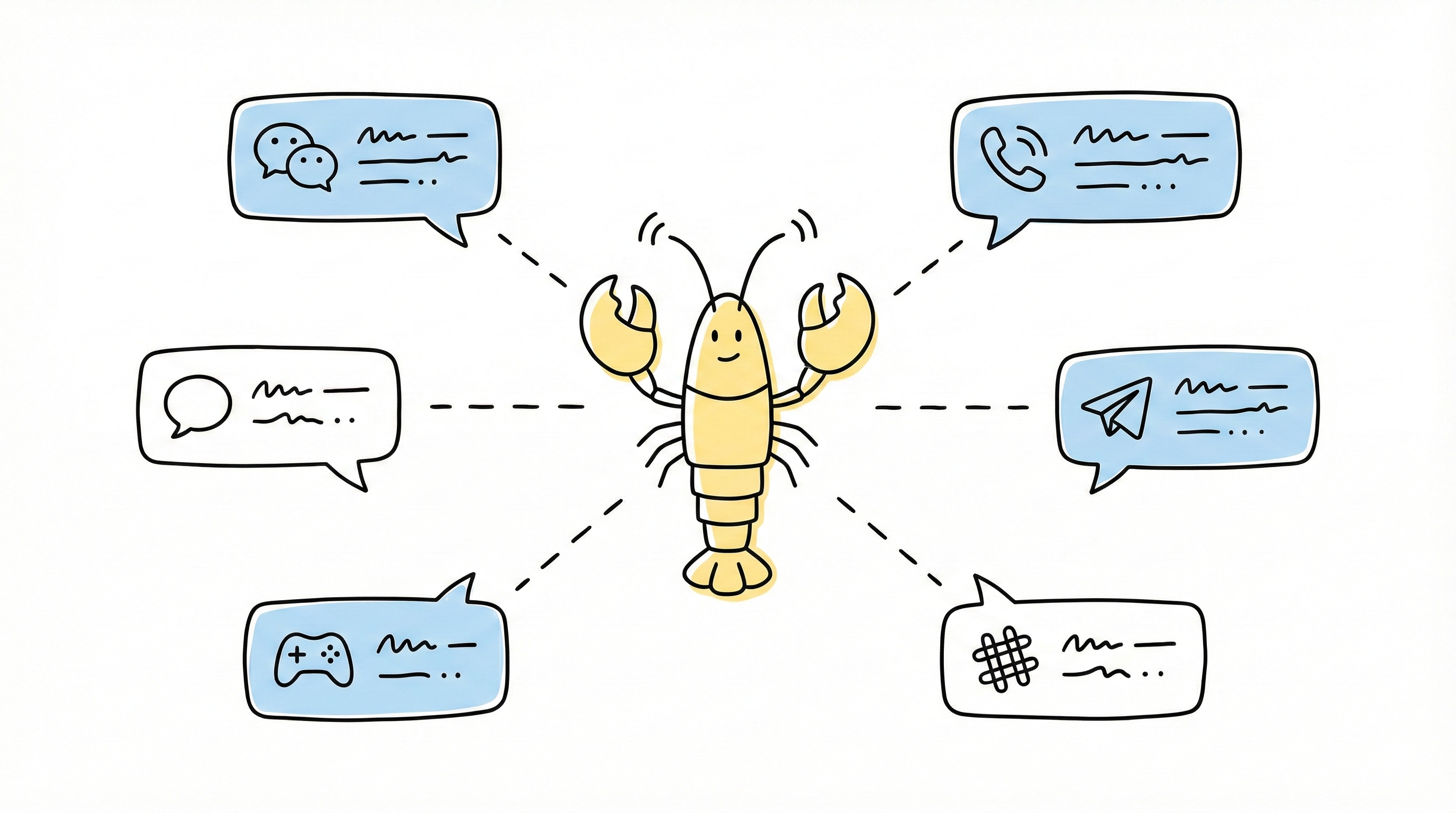
想象一下:你在 WhatsApp 上问 Claude 帮你写邮件,在 Telegram 上让它帮你查代码,在 Slack 里让它帮你做会议纪要,在 iMessage 上让它帮你安排日程——而这一切,都跑在你自己的电脑上,数据完全在本地。这就是 Clawdbot。
一、这玩意儿到底是什么?
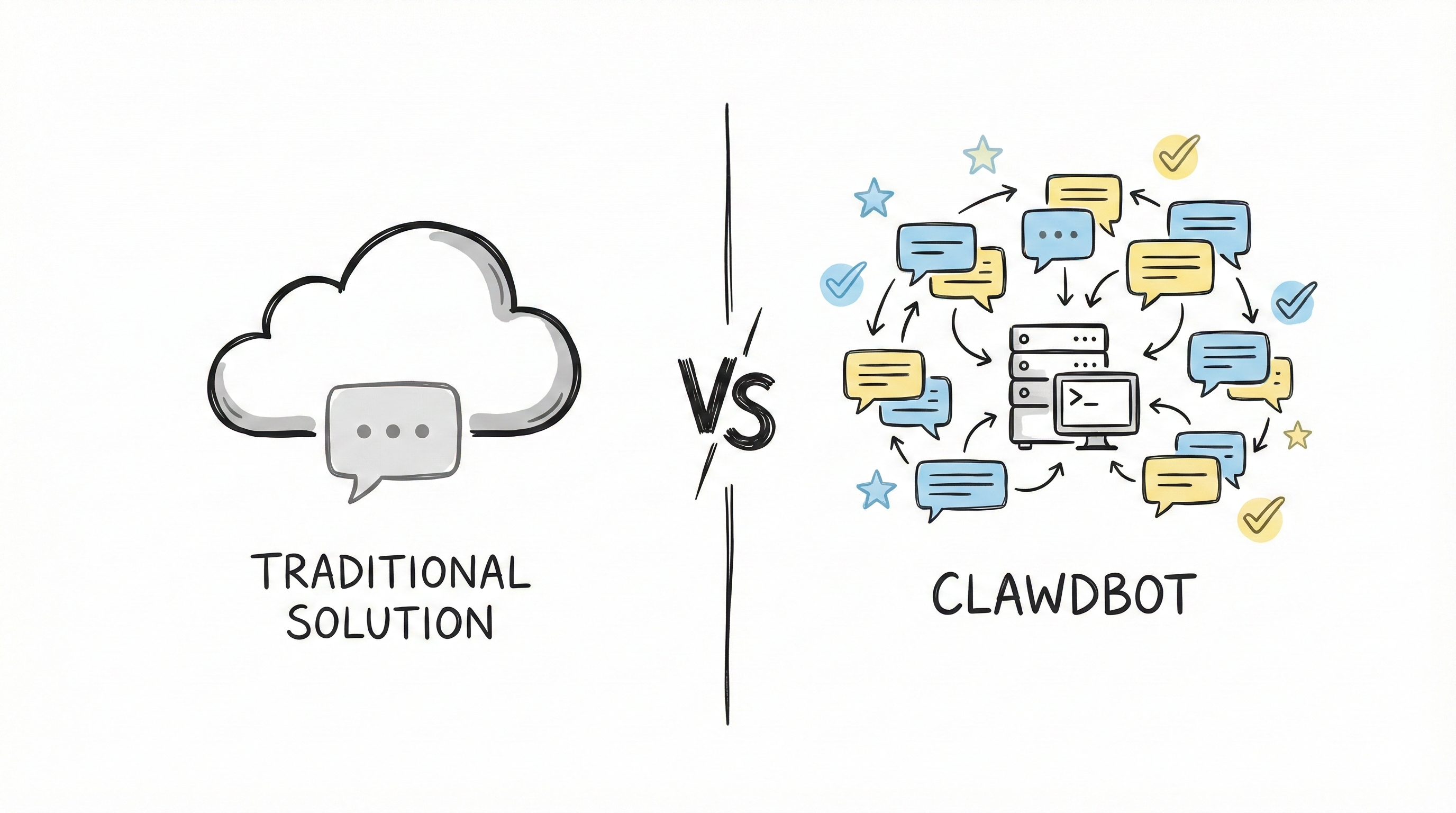
先说结论:Clawdbot 是一个开源的、本地运行的 AI 助手框架,能把 Claude/GPT 这样的大模型接入到你日常使用的所有聊天软件里。
GitHub 上 21.1k star,2.6k fork,MIT 开源协议。项目 slogan 很有意思:“Your own personal AI assistant. Any OS. Any Platform. The lobster way. 🦞"(龙虾之道?大概是因为 logo 是只龙虾)
为什么这东西值得关注?三个字:私有化。
你用 ChatGPT 官方 app,数据全在 OpenAI 服务器上。你用 Claude web 版,数据全在 Anthropic 那边。但 Clawdbot 不一样——Gateway(控制中心)跑在你自己机器上,对话数据、文件操作、浏览器控制,全都在本地。你愿意的话,可以完全断网使用本地模型。
二、它能干什么?
2.1 多平台接入
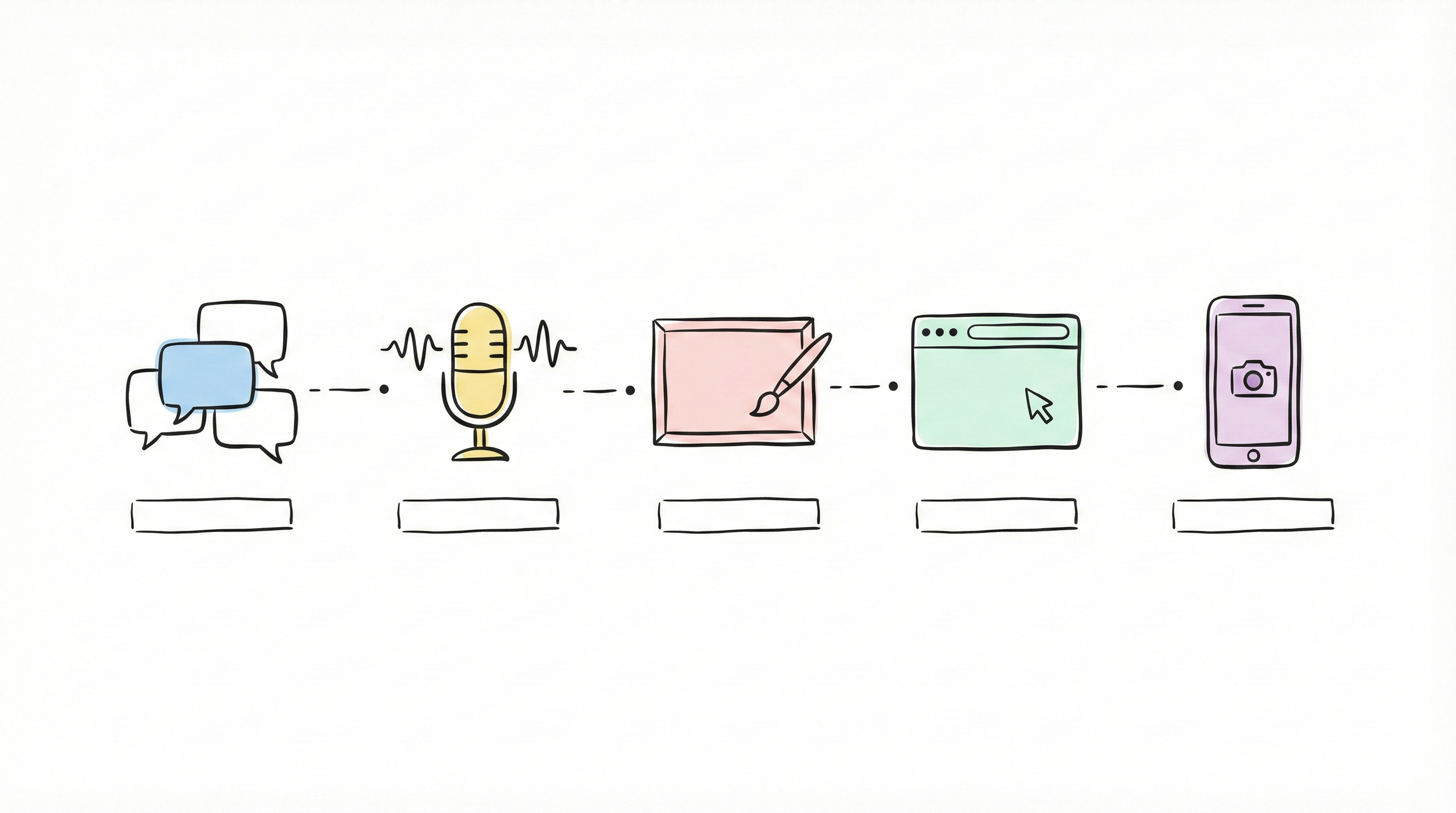
这是 Clawdbot 的核心卖点。支持的平台列表相当夸张:
| 平台 | 支持状态 |
|---|---|
| ✅ | |
| Telegram | ✅ |
| Slack | ✅ |
| Discord | ✅ |
| Google Chat | ✅ |
| Signal | ✅ |
| iMessage | ✅ |
| Microsoft Teams | ✅ |
| Matrix | ✅ |
| Zalo | ✅ |
| WebChat | ✅ |
| BlueBubbles | ✅ |
13 个主流平台全覆盖。意味着什么?你不需要让别人下载新 app,不需要教他们怎么用 ChatGPT,直接在他们已经用的软件里就能访问 AI 助手。
你女朋友用 WhatsApp?接进去。你公司用 Slack?接进去。你爸妈用微信(通过 Matrix 桥接)?也能接进去。
2.2 语音交互
macOS/iOS/Android 都支持语音功能:
- Voice Wake:语音唤醒,类似"Hey Siri”
- Talk Mode:语音对话模式,不用打字
实际体验就是:你对着手机说"帮我查一下明天的天气",它直接语音回复你。
2.3 实时 Canvas
这个功能有点意思。Clawdbot 有个可视化工作空间叫 Canvas,支持 A2UI(Agent to UI)。
什么意思?AI 可以主动在这个画布上画东西给你看。比如你让它帮你做个流程图,它不是输出一堆文字描述,而是直接在 Canvas 上画出来。
2.4 浏览器控制
内置 Chrome/Chromium 控制能力。AI 可以:
- 打开网页
- 点击按钮
- 填写表单
- 截图
- 提取内容
这意味着你可以让它帮你自动化一些网页操作。比如"帮我登录 XXX 网站,把这份报告下载下来"。
2.5 设备节点系统
这块比较硬核。Clawdbot 支持把手机、电脑变成"节点",提供这些能力:
- 摄像头:拍照、录视频
- 屏幕录制:录屏
- 位置获取:GPS 定位
- 通知推送:系统通知
- 定时任务:Cron jobs
场景举例:你在公司,让手机上的 Clawdbot 帮你拍一张家里的照片发过来,看看猫有没有在沙发上睡觉。
三、架构长什么样?
这块稍微技术一点,但理解了对后面的安装配置有帮助。
| |
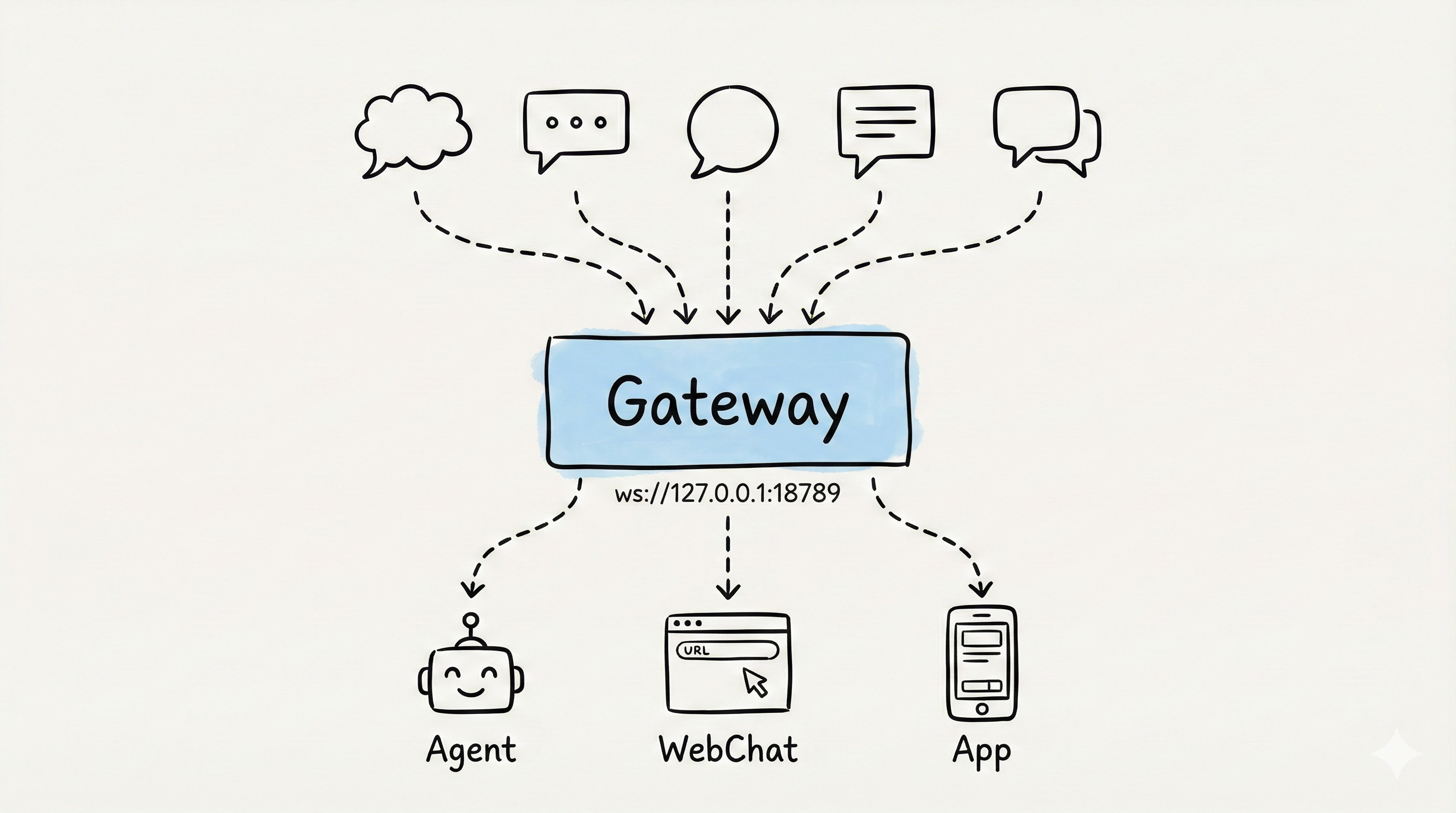
核心是那个 Gateway。它是一个 WebSocket 服务,跑在 127.0.0.1:18789,所有消息都从这里进出。
你的 WhatsApp 消息过来 → Gateway 收到 → 转发给 AI Agent → Agent 处理 → 结果通过 Gateway 发回 WhatsApp。
为什么这样设计?解耦。
Gateway 只负责消息收发,不管你用什么 AI 模型。你今天用 Claude,明天换 GPT,后天用本地的 Llama,Gateway 那边完全不用改。
四、怎么安装?
4.1 环境要求
- Node.js ≥ 22(注意版本,低了不行)
- 操作系统:macOS / Linux / Windows(WSL2)
4.2 一键安装
最简单的方式:
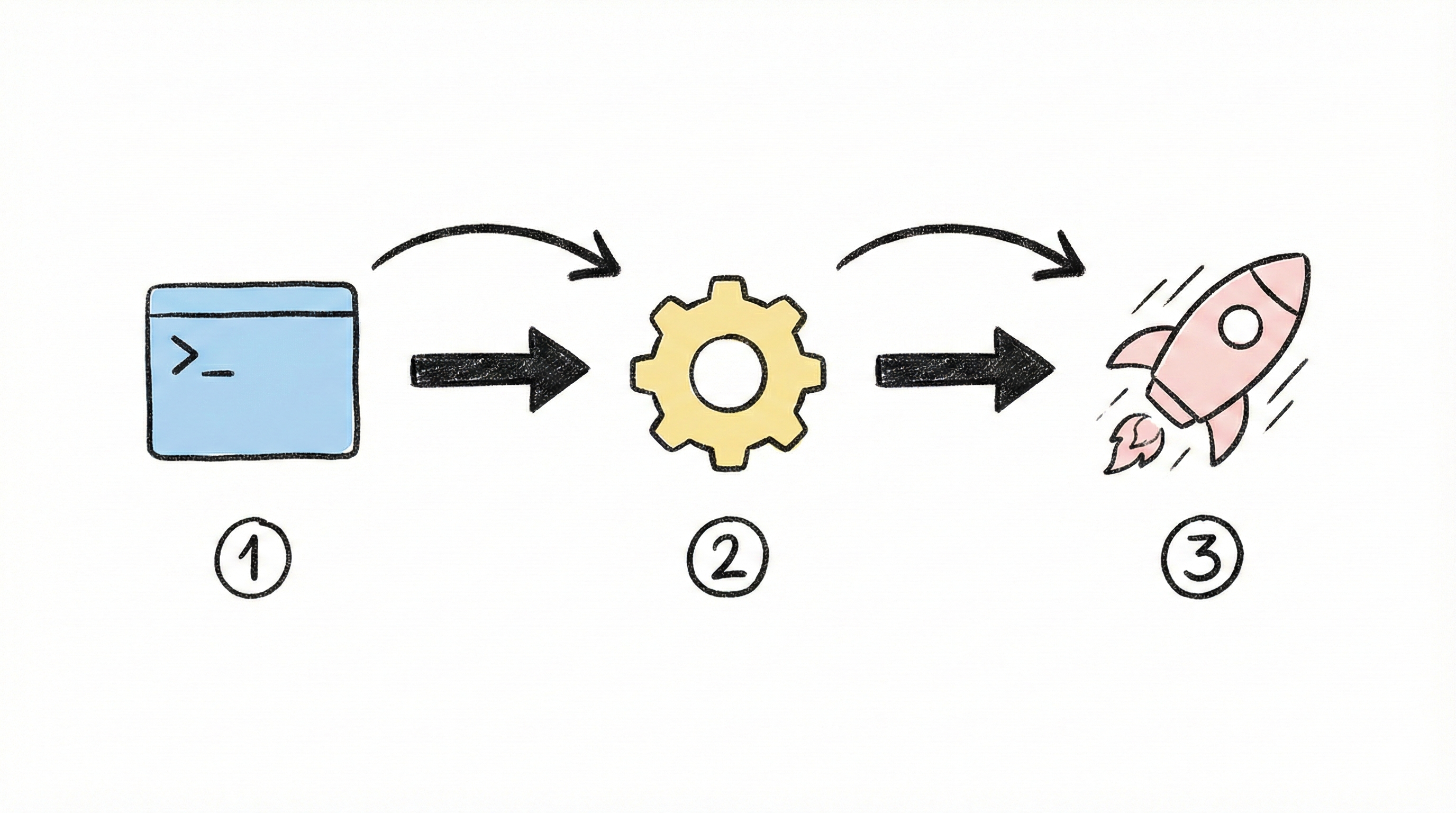
onboard 命令会启动一个交互式向导,帮你配置:
- Gateway 工作空间
- 要接入的聊天渠道
- AI 模型(Claude/GPT)
- 安装守护进程(开机自启)
4.3 从源码安装(开发者)
如果你想改代码或者贡献开源:
4.4 配置文件
配置文件在 ~/.clawdbot/clawdbot.json,最小配置:
各渠道的 token 配置:
五、日常使用
5.1 启动服务
5.2 聊天指令
在任何接入的聊天软件里,你可以用这些命令:
| 命令 | 作用 |
|---|---|
/status | 查看当前会话状态 |
/new 或 /reset | 重置会话(清空上下文) |
/think <level> | 设置思考深度:off/minimal/low/medium/high/xhigh |
/verbose on/off | 切换详细模式 |
/activation mention/always | 群组激活方式(@才响应 / 总是响应) |
5.3 思考深度
/think 这个参数值得说一下。
- off:不思考,直接回答,最快
- minimal/low:简单思考,适合日常问答
- medium:中等思考,适合写作、分析
- high/xhigh:深度思考,适合编程、复杂推理
思考深度越高,响应越慢,但质量越好。日常用 low,需要写代码时切到 high。
六、安全机制
开源 + 本地运行 ≠ 没有安全风险。Clawdbot 在这块做得比较细。
6.1 配对模式
默认情况下,陌生人给你发消息,AI 不会直接响应。
流程是这样的:
- 陌生人发消息过来
- Clawdbot 返回一个配对码
- 你在本地执行
clawdbot pairing approve <channel> <code> - 配对成功,之后这个人就能正常对话了
想开放公开访问?需要显式配置:
6.2 沙箱模式
非主会话可以跑在 Docker 容器里,隔离执行环境。
什么意思?比如你把 Clawdbot 开放给朋友用,朋友让 AI 执行一些代码。这些代码在 Docker 容器里跑,不会影响你的主机系统。
6.3 工具权限
可以配置工具白名单/黑名单:
这样即使 AI"想"执行危险操作,也没有对应的工具可用。
6.4 安全检查
| |
这个命令会检查常见的安全配置问题,比如是否意外开放了公开访问。
七、高级玩法
7.1 远程 Gateway
Gateway 不一定要跑在本地。你可以:
- 在云服务器(Linux VPS)上跑 Gateway
- 本地设备通过 Tailscale 或 SSH 隧道连接
- 设备节点(摄像头、位置等)仍然在本地执行
好处?
- 服务器 24 小时在线,不用一直开着电脑
- 多设备共享同一个 AI 助手
- 手机没电也不影响消息接收
7.2 Tailscale 集成
Clawdbot 原生支持 Tailscale:
- Serve 模式:只在 tailnet 内部可访问
- Funnel 模式:对外公开(有域名)
7.3 多 Agent 路由
可以把不同的聊天渠道路由到不同的 Agent:
- WhatsApp → 日常助手(Claude Sonnet)
- Slack → 工作助手(Claude Opus)
- Telegram → 编程助手(GPT-4)
每个 Agent 有独立的上下文、独立的工具权限。
7.4 Skills 扩展
Clawdbot 有个 Skills 注册中心叫 ClawdHub(clawdhub.com),可以下载社区贡献的技能包:
- 自动化工作流
- 特定领域助手
- 集成第三方服务
八、版本更新
三个渠道:
- stable:稳定版,适合日常使用
- beta:预发布版,新功能抢先体验
- dev:开发版,可能有 bug
九、和同类产品比怎么样?

市面上类似的东西有几个:
| 产品 | 特点 | 缺点 |
|---|---|---|
| ChatGPT 官方 app | 体验好 | 数据在云端,平台受限 |
| Claude 官方 | 能力强 | 只有 web 和 API |
| Open WebUI | 开源本地 | 只有 web 界面 |
| Clawdbot | 开源本地 + 多平台 | 配置稍复杂 |
Clawdbot 的核心差异化:接入现有聊天平台。
你不需要让别人学习新工具,直接在他们已经用的 app 里就能访问 AI。这降低了使用门槛,也更符合"AI 应该无处不在"的理念。
十、总结
Clawdbot 解决的问题很明确:怎么把 AI 助手带到你已经在用的聊天软件里,同时保持数据私有化。
适合这些人:
- 隐私敏感,不想把对话数据交给大公司
- 需要在多个聊天平台使用 AI
- 想做 AI 自动化但不想依赖第三方服务
- 喜欢折腾、愿意配置的开发者/极客
不适合这些人:
- 只想开箱即用,不愿意配置
- 只用一个聊天平台
- 对隐私不敏感,用官方 app 就够了
项目地址:https://github.com/clawdbot/clawdbot
官网:https://clawdbot.com
文档:https://docs.clawd.bot
最后说句题外话:21k star 的开源项目,MIT 协议,社区活跃。如果你对 AI Agent 这个方向感兴趣,不管是用还是学,都值得看看它的代码。架构设计、多平台适配、安全机制,都是很好的学习材料。